إدارة الأصناف (قائمة الأصناف)
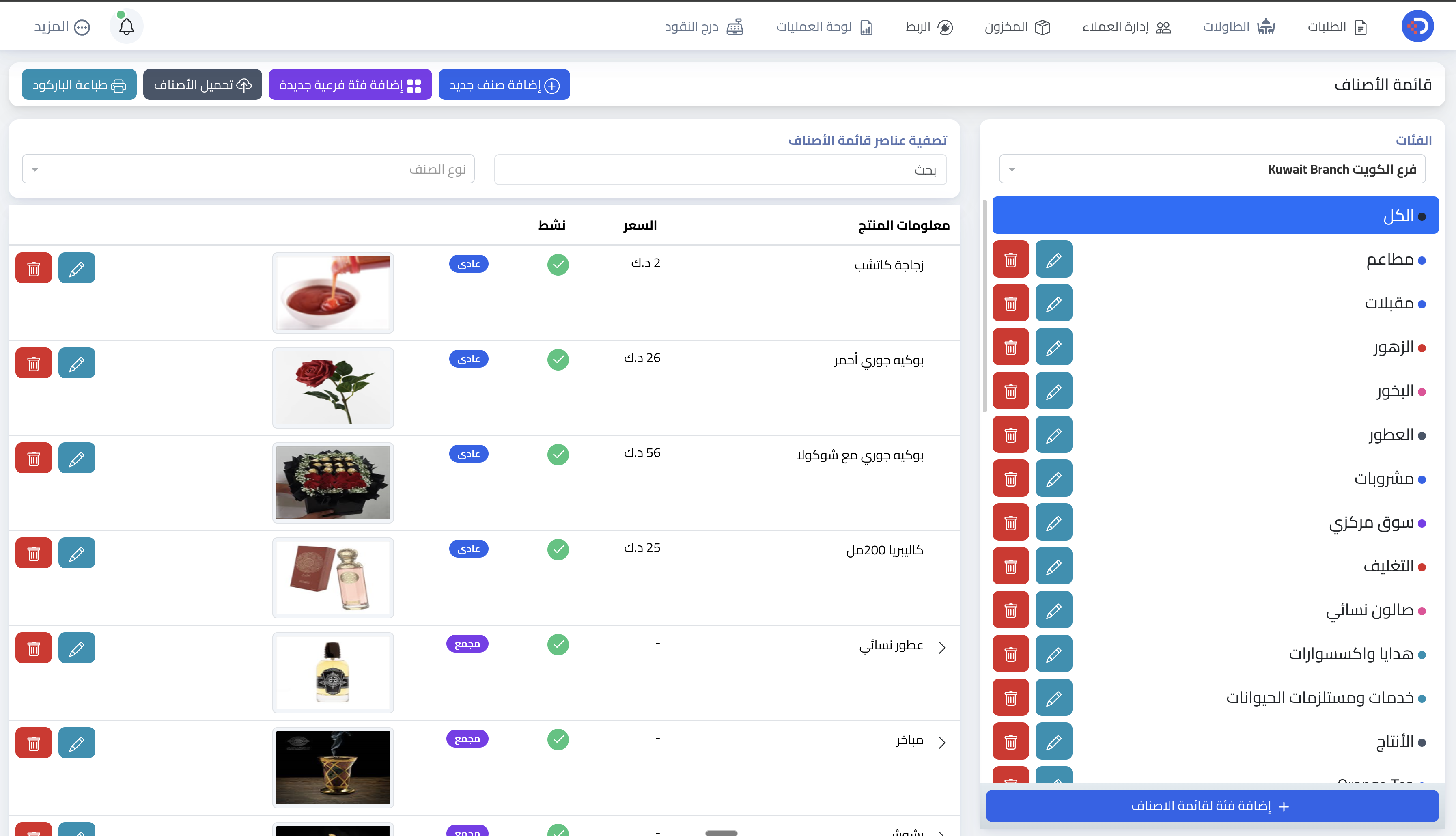
أولاً: نظرة عامة
س: ما هي صفحة قائمة الأصناف؟
ج: هي الصفحة الرئيسية لإدارة كل منتجاتك. من هنا يمكنك عرض كل الأصناف الموجودة، وإضافة أصناف جديدة، وتعديل أي صنف أو حذفه بسهولة.
س: كيف أنتقل إلى صفحة قائمة الأصناف؟
ج: من القائمة الرئيسية اضغط على "المزيد" ثم اختر "قائمة الأصناف". ستجد الصفحة مقسّمة قسمين — الجهة اليمنى فيها الفئات، والجهة اليسرى فيها قائمة المنتجات.
س: ما الفرق بين الصنف العادي والصنف المجمّع؟
ج: الصنف العادي هو منتج واحد بسعر محدد، مثل "زجاجة عطر" أو "باقة ورد". يظهر بشارة "عادي" الزرقاء بجانبه. أما الصنف المجمّع فهو مجموعة من المنتجات تحت اسم واحد، مثل "عطور نسائي" الذي يحتوي داخله على عدة عطورات مختلفة. يظهر بشارة "مجمع" البنفسجية وبجانبه سهم للضغط عليه وعرض ما بداخله.
ثانياً: إضافة صنف جديد
س: كيف أضيف صنفاً جديداً؟
ج: اضغط على زر "إضافة صنف جديد" الأخضر في أعلى الصفحة. ستنتقل إلى صفحة الإضافة حيث تُدخل البيانات التالية:
- الاسم بالإنجليزي والعربي — اكتب اسم المنتج بالغتين
- الفئة — اختر التصنيف المناسب من القائمة المنسدلة
- الصورة — ارفع صورة المنتج (مقاس 800×800 بيكسل، وبحجم لا يتجاوز 6MB)
- السعر الافتراضي — أدخل سعر المنتج
- حالة الصنف — أبقِه مفعّلاً إذا أردتَ أن يظهر في القائمة فوراً
بعد الانتهاء من إدخال البيانات، اضغط على "حفظ" وسيُضاف الصنف تلقائياً.
س: هل يجب أن أختار فئة قبل إضافة الصنف؟
ج: نعم، اختيار الفئة مهم لأنه بدونها لن تظهر لك قائمة الفروع المتاحة. فور اختيارك للفئة، سيُحمِّل النظام الفروع المرتبطة بها تلقائياً.
س: ماذا أكتب في حقل "رمز الصنف"؟
ج: رمز الصنف هو كود داخلي (SKU) تستخدمه لتعريف المنتج في نظامك. يمكنك تركه فارغاً إذا لم تكن بحاجة إليه، لكن إذا كنت تدير مخزوناً منظّماً فمن المفيد ملؤه.
س: هل أستطيع إضافة وصف للمنتج؟
ج: نعم، يوجد حقل "الوصف" يمكنك من خلاله كتابة وصف مختصر للمنتج يظهر في القائمة الرقمية للعملاء. يُفضّل أن يكون واضحاً ومفيداً مثل المكوّنات أو المميزات الرئيسية.
س: ما هي المعدّلات وكيف أستخدمها؟
ج: المعدّلات هي الخيارات الإضافية التي تظهر للزبون عند طلب الصنف، مثل "حجم إضافي"، "بدون سكر"، أو "إضافة مكسرات". هناك نوعان:
- اختياري — يختار الزبون إذا أراد أو لا
- إجباري — يجب على الزبون الاختيار قبل إتمام الطلب
لإضافتها، اضغط زر "إضافة المعدلات إختياري / إجباري" في أسفل صفحة إضافة الصنف.
س: ما الحجم المناسب لصورة المنتج؟
ج: المقاس الموصى به هو 800×800 بيكسل بصيغة PNG أو JPG، وبحجم لا يتجاوز 6MB. هذا المقاس يضمن أن الصورة تظهر بشكل واضح وجميل في القائمة الرقمية.
ثالثاً: تسعير الأصناف حسب الفروع
س: هل يمكنني تحديد سعر مختلف لكل فرع؟
ج: نعم، هذه من أهم مميزات النظام. عند تعديل أي صنف موجود ستجد جدول الفروع يعرض كل فرع بسعره الخاص. ما عليك سوى تعديل السعر أمام كل فرع مباشرةً.
س: كيف أجعل نفس السعر يُطبّق على جميع الفروع؟
ج: ضع علامة ✔ في خانة "استخدم هذا السعر لجميع الفروع" الموجودة أعلى حقل السعر، وسيُطبَّق السعر الافتراضي على كل الفروع دفعة واحدة.
س: ما معنى خيار "غير قابل للتغيير" في عمود تغيير سعر البيع؟
ج: يعني أن الموظف في نقطة البيع لا يستطيع تغيير سعر هذا الصنف يدوياً عند الطلب. أما خيار "تغيير كامل" فيسمح للموظف بتعديل السعر عند الحاجة.
رابعاً: تعديل وحذف الأصناف
س: كيف أعدّل صنفاً موجوداً؟
ج: في قائمة الأصناف، ابحث عن الصنف الذي تريد تعديله ثم اضغط على أيقونة القلم الفيروزية بجانبه. ستنتقل إلى صفحة التعديل حيث يمكنك تغيير أي معلومة ثم الضغط على "حفظ".
س: كيف أحذف صنفاً من القائمة؟
ج: اضغط على أيقونة سلة المهملات الحمراء بجانب الصنف. سيطلب منك النظام تأكيد الحذف قبل إتمامه. تنبّه أن الحذف نهائي ولا يمكن التراجع عنه.
س: ماذا يعني إيقاف تفعيل الصنف؟
ج: عندما تُعطِّل خيار "حالة الصنف" سيختفي الصنف من القائمة الرقمية ومن شاشة نقطة البيع، لكنه يبقى محفوظاً في النظام ويمكنك إعادة تفعيله في أي وقت. مفيد جداً حين يكون المنتج غير متوفر مؤقتاً.
خامساً: الصنف المجمّع
س: متى أستخدم الصنف المجمّع؟
ج: استخدمه حين يكون لديك مجموعة من المنتجات المترابطة تريد عرضها تحت اسم واحد. مثلاً "عطور نسائي" يحتوي على عدة عطورات مختلفة، أو "مبخر" يحتوي أنواعاً متعددة.
س: كيف أضيف صنفاً مجمّعاً؟
ج: اضغط على زر "إضافة فئة فرعية جديدة" البنفسجي في أعلى الصفحة. أدخل الاسم بالعربي والإنجليزي، اختر الفئة، ارفع صورة، ثم احفظ. بعد الحفظ يمكنك ربط الأصناف الفردية به.
س: هل للصنف المجمّع سعر خاص به؟
ج: لا، الصنف المجمّع لا يحمل سعراً مباشراً. السعر يكون على كل صنف فردي داخله.
سادساً: البحث والتصفية
س: كيف أبحث عن صنف معين بسرعة؟
ج: في أعلى قائمة الأصناف يوجد حقل بحث. اكتب اسم الصنف أو جزءاً منه وسيبحث النظام تلقائياً دون الحاجة لضغط أي زر.
س: كيف أعرض الأصناف غير المفعّلة فقط؟
ج: في أعلى قائمة الأصناف يوجد فلتر "نوع الصنف" بجانب حقل البحث. افتحه واختر "غير مفعل" لعرض كل الأصناف المعطّلة دفعة واحدة. يمكنك أيضاً اختيار "عادي" لعرض الأصناف العادية فقط، أو "مجمع" لعرض الأصناف المجمّعة فقط.
س: هل أستطيع تصفية الأصناف حسب الفئة؟
ج: نعم، اضغط على أي فئة في الشريط الجانبي الأيمن وستُعرض فقط الأصناف التابعة لها. اضغط "الكل" للعودة وعرض جميع الأصناف.
س: هل يمكنني البحث والتصفية في نفس الوقت؟
ج: نعم، يمكنك اختيار فئة من الشريط الجانبي ثم الكتابة في حقل البحث للحصول على نتائج أكثر دقة.
سابعاً: الباركود والاستيراد
س: كيف أضيف باركود للصنف؟
ج: في صفحة إضافة أو تعديل الصنف، ستجد قسم "الباركود" في أسفل الصفحة. اختر نوع الباركود، حدد وحدة المنتج، ثم أدخل رقم الباركود. يمكنك طباعته لاحقاً من زر "طباعة الباركود" في قائمة الأصناف.
س: هل يمكنني رفع عدة أصناف دفعة واحدة؟
ج: نعم، اضغط زر "تحميل الأصناف" في أعلى الصفحة. يتيح لك استيراد أصناف من ملف (عادةً Excel أو CSV) لتوفير الوقت عند إضافة كميات كبيرة من المنتجات.
أسئلة شائعة
س: لماذا لا تظهر لي الفروع عند إضافة صنف جديد؟
ج: لأنك لم تختر الفئة بعد. اختر الفئة أولاً من القائمة المنسدلة وسيحمّل النظام الفروع المرتبطة بها تلقائياً.
س: هل يمكنني حذف صنف مرتبط بطلبات سابقة أو بالمخزون؟
ج: لا. لن يسمح لك النظام بحذف صنف إذا كان مرتبطاً بطلبات موجودة أو مرتبطاً بإعدادات المخزون. هذا إجراء حماية للحفاظ على سجل المبيعات وبيانات المخزون. إذا لم تعد بحاجة إلى الصنف، يمكنك تعطيله عن طريق إيقاف مفتاح حالة الصنف — وبذلك يُخفى من القائمة ونقطة البيع دون التأثير على أي بيانات مرتبطة.
س: هل يمكن إضافة نفس الصنف في أكثر من فئة؟
ج: لا، كل صنف ينتمي لفئة واحدة فقط. إذا أردت تغيير تصنيفه يمكنك تعديل الفئة من صفحة تعديل الصنف.
كيفية استيراد المعدّلات من عنصر قائمة آخر
بدلاً من إعادة بناء مجموعات المعدّلات من الصفر، يمكنك نسخها مباشرةً من أي عنصر قائمة موجود مسبقاً ويحتوي على معدّلات مُهيّأة.
الخطوات
-
افتح نموذج عنصر القائمة
انتقل إلى إعداد القائمة ← القائمة، ثم افتح العنصر الذي تريد إضافة المعدّلات إليه بالنقر على اسمه أو زر التعديل. -
انتقل إلى تبويب المعدّلات
داخل نموذج العنصر، انقر على تبويب المعدّلات. -
انقر على "استيراد معدّل"
انقر على زر استيراد معدّل لفتح نافذة الاستيراد. -
ابحث عن العنصر المصدر (الخطوة 1)
استخدم مربع البحث للعثور على عنصر القائمة (أو العناصر) التي تريد نسخ معدّلاتها. تعرض كل نتيجة اسم العنصر وشارة تبيّن عدد مجموعات المعدّلات المرتبطة به.
ضع علامة في المربع بجانب عنصر واحد أو أكثر، ثم انقر على التالي. -
اختر مجموعات المعدّلات وخياراتها (الخطوة 2)
تعرض النافذة الآن جميع مجموعات المعدّلات من العناصر التي اخترتها. تحتوي كل بطاقة على:- اسم المجموعة وما إذا كانت اختيارية أو إلزامية (الحد الأدنى > 0)
- الحد الأدنى والأقصى لعدد الاختيارات المسموح بها
- ما إذا كانت الكميات المتعددة مدعومة
- جدول بخيارات المعدّلات وأسعارها الإضافية
ضع علامة أو أزلها عن الخيارات الفردية، أو استخدم مربع الاختيار على مستوى المجموعة في أعلى كل بطاقة لتحديد المجموعة بأكملها أو إلغاء تحديدها دفعةً واحدة.
-
انقر على "إضافة المحدد"
انقر على إضافة المحدد لاستيراد مجموعات المعدّلات المختارة إلى العنصر الحالي. تظهر المجموعات المستوردة فوراً في تبويب المعدّلات. -
احفظ العنصر
انقر على حفظ في نموذج العنصر لتثبيت التغييرات.
يمكنك الاستيراد من عدة عناصر في آنٍ واحد — حدد عدة عناصر مصدر في الخطوة 1 وستظهر جميع مجموعات معدّلاتها معاً في الخطوة 2، مع الإشارة إلى العنصر المصدر لكل مجموعة.
الاستيراد يُنشئ نسخة من مجموعات المعدّلات وخياراتها في وقت الاستيراد فقط. أي تغييرات مستقبلية على معدّلات العنصر المصدر لن تُحدَّث تلقائياً في المجموعات المستوردة.