وكيل طباعة سطح المكتب
⚙️ خطوات الإعداد
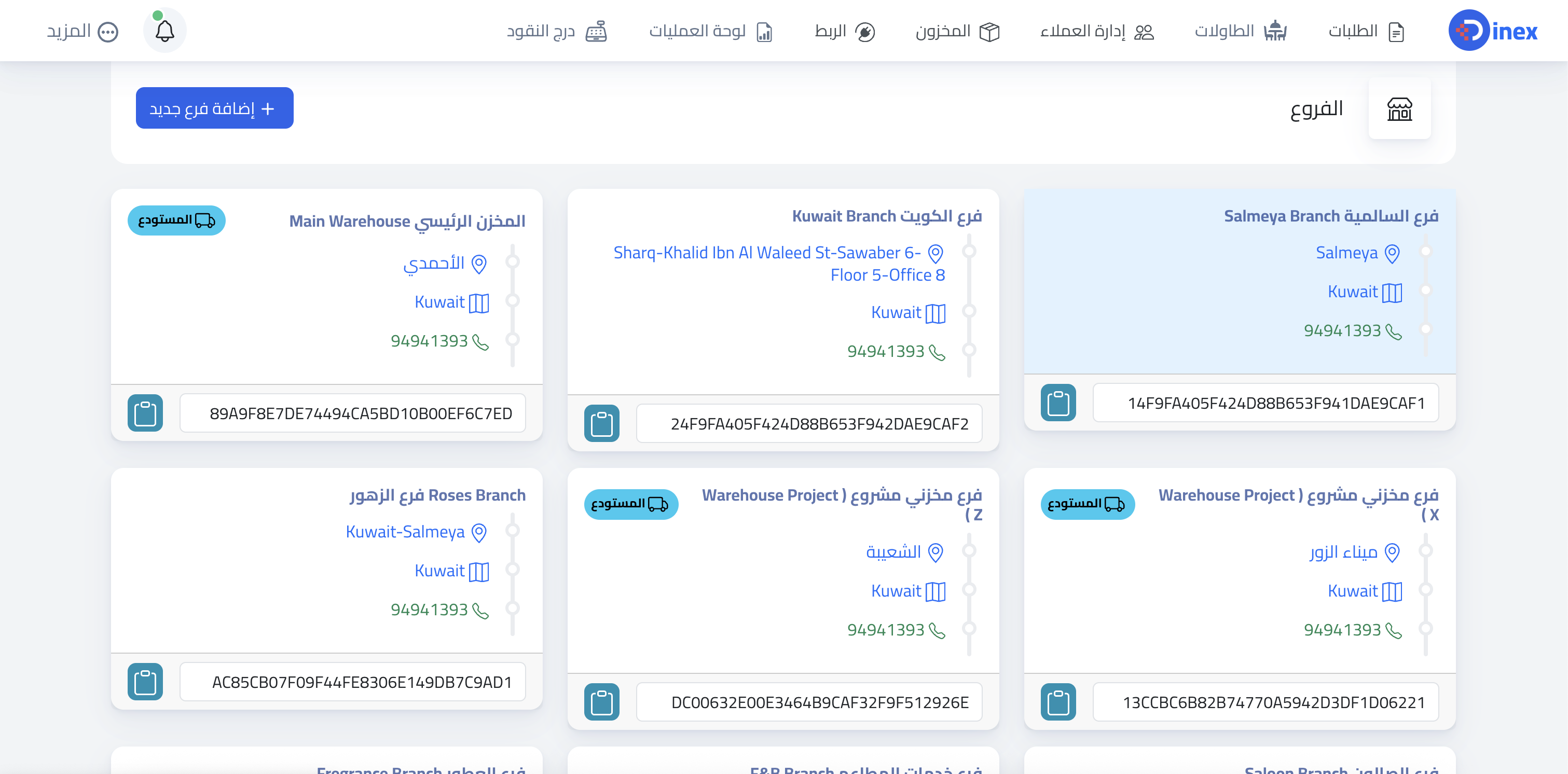
- افتح صفحة الفروع واختر الفرع الذي تريد إعداده.
-
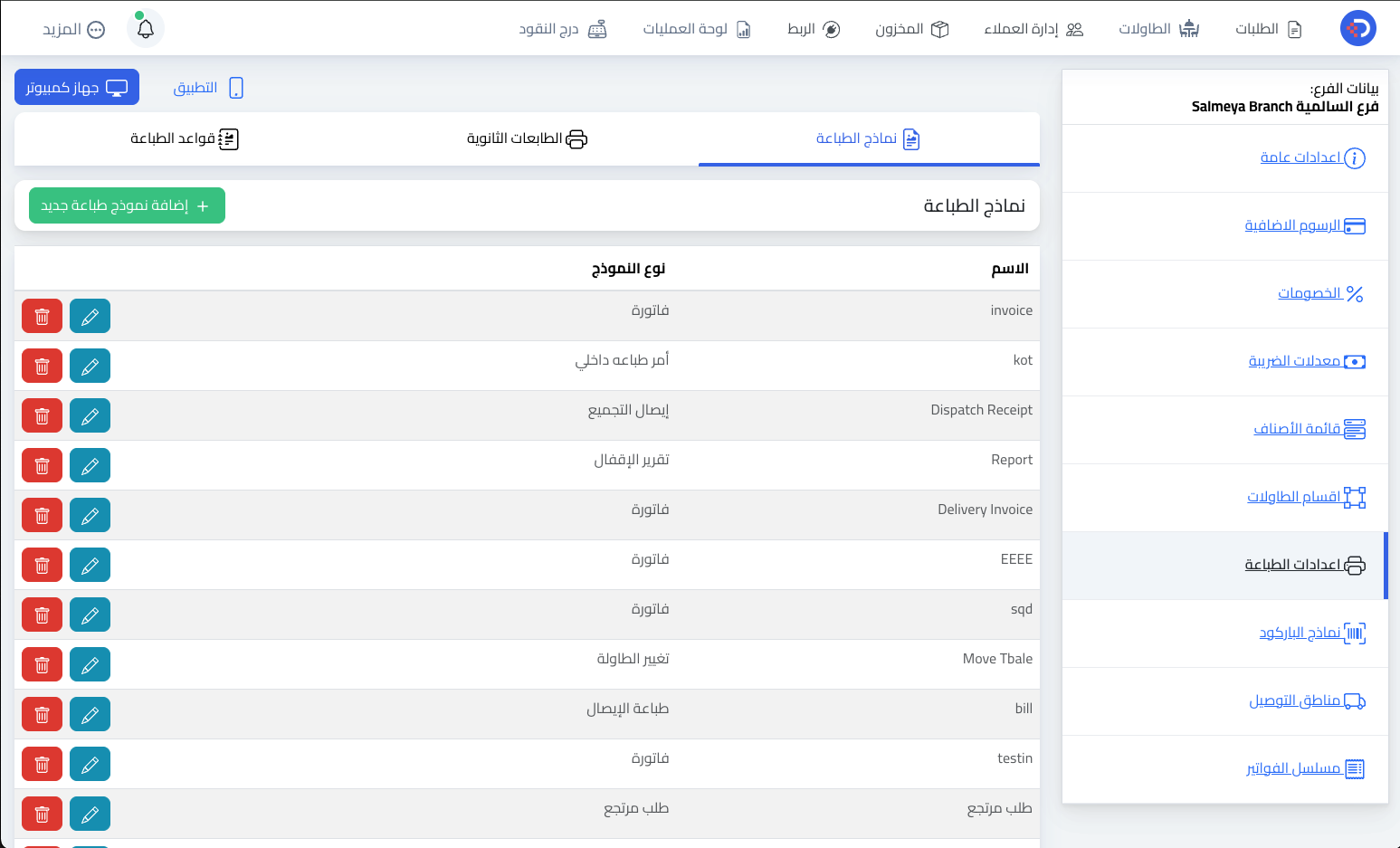
انتقل إلى إعدادات الطباعة.
-
أضف قالب الفاتورة
- حدّد عدد قوالب الفواتير التي ترغب في استخدامها.
-
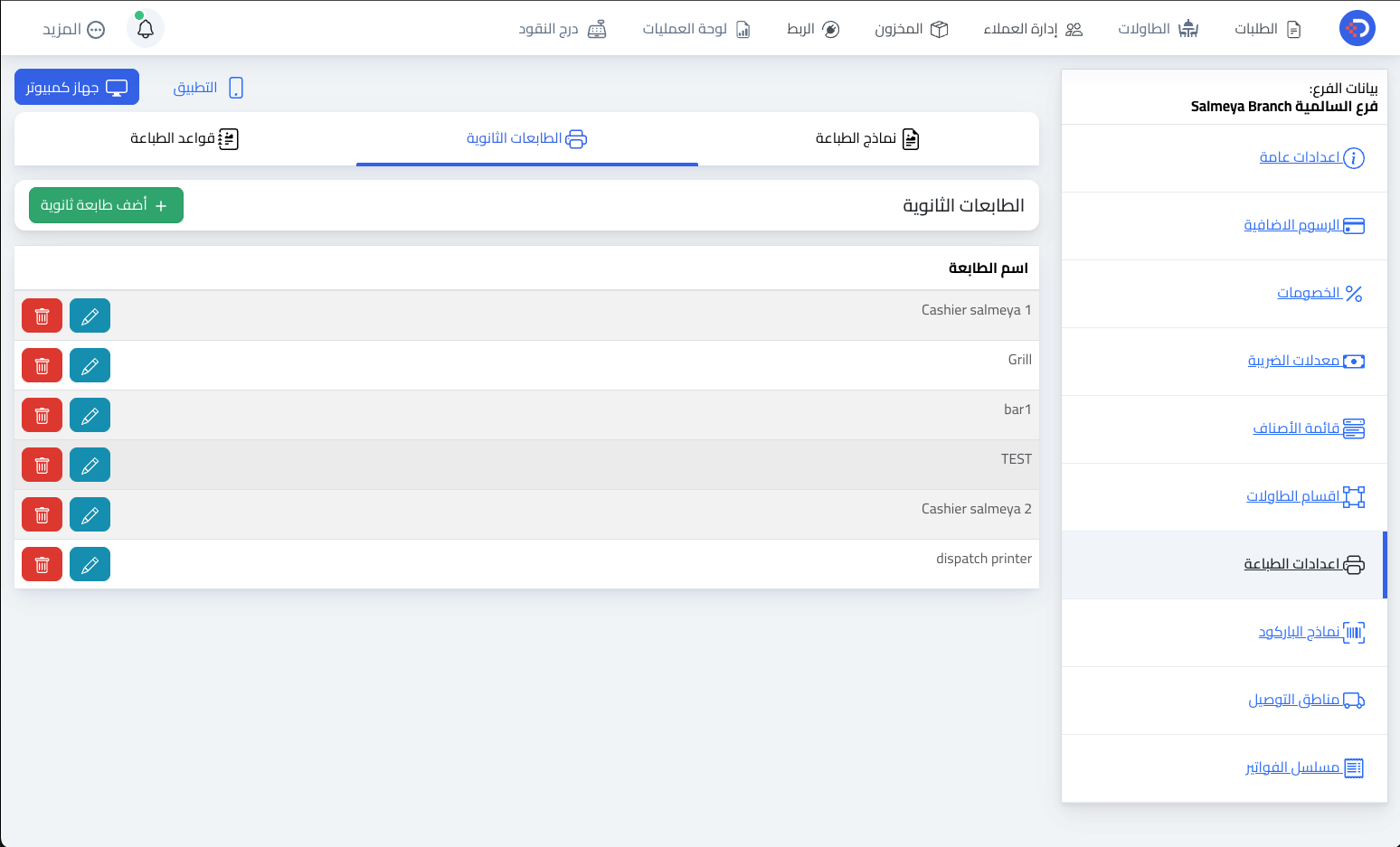
افتح تبويب الطابعات الثانوية.
-
أضف الطابعات الثانوية
- هذه أسماء طابعات افتراضية سيتم ربطها لاحقًا في تطبيق سطح المكتب.
-
افتح قواعد الطباعة.
-
اربط كل قالب فاتورة بالطابعة الثانوية التي تريد الطباعة عليها.
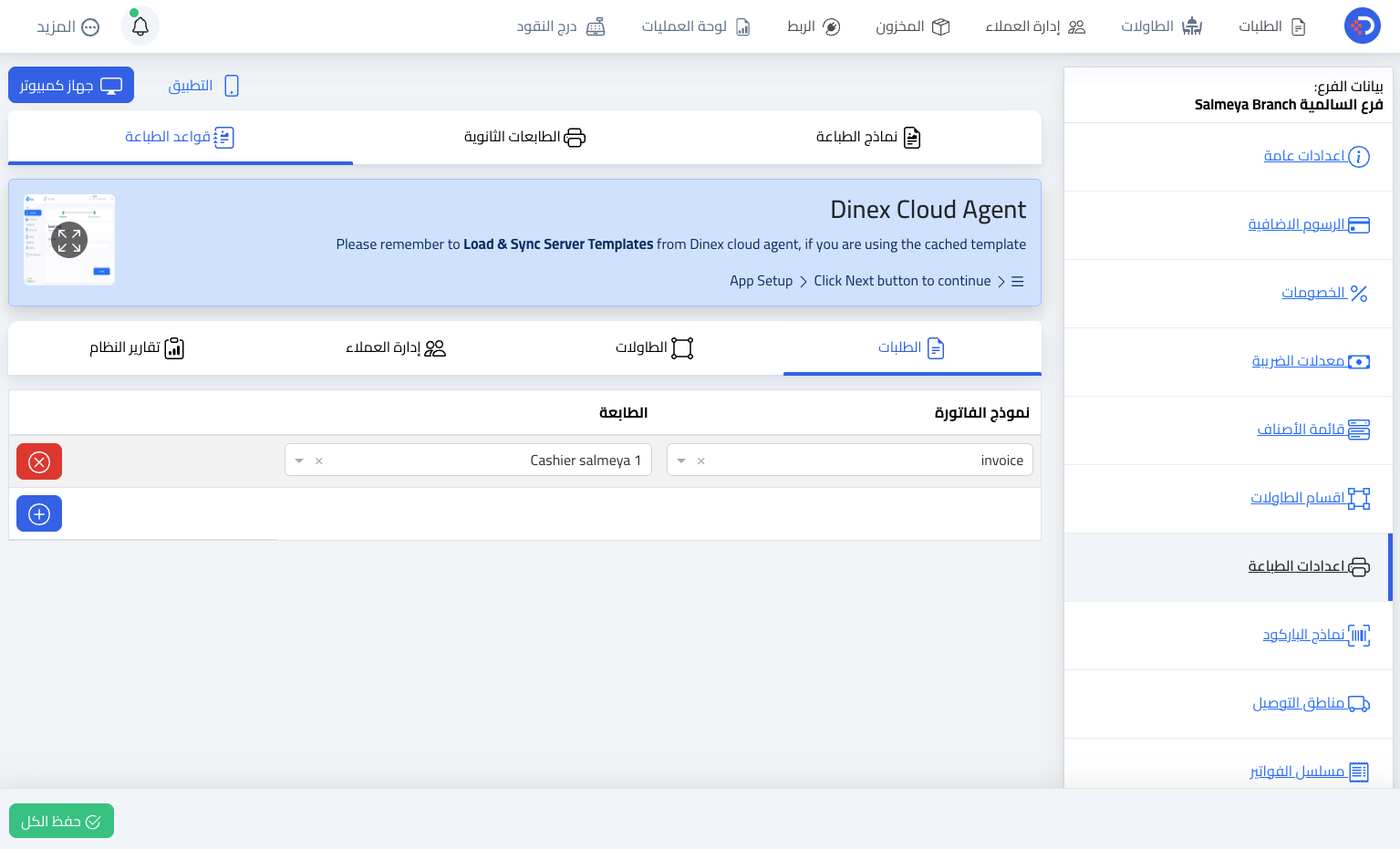 بعد الانتهاء من هذه الخطوات، سيكون إعداد الطباعة جاهزًا للاستخدام.
🛠️ خطوات التثبيت
- قم بتنزيل أحدث إصدار من تطبيق سطح المكتب من صفحة الإصدارات.
- ثبّت تطبيق سطح المكتب على جهازك.
- افتح تطبيق سطح المكتب.
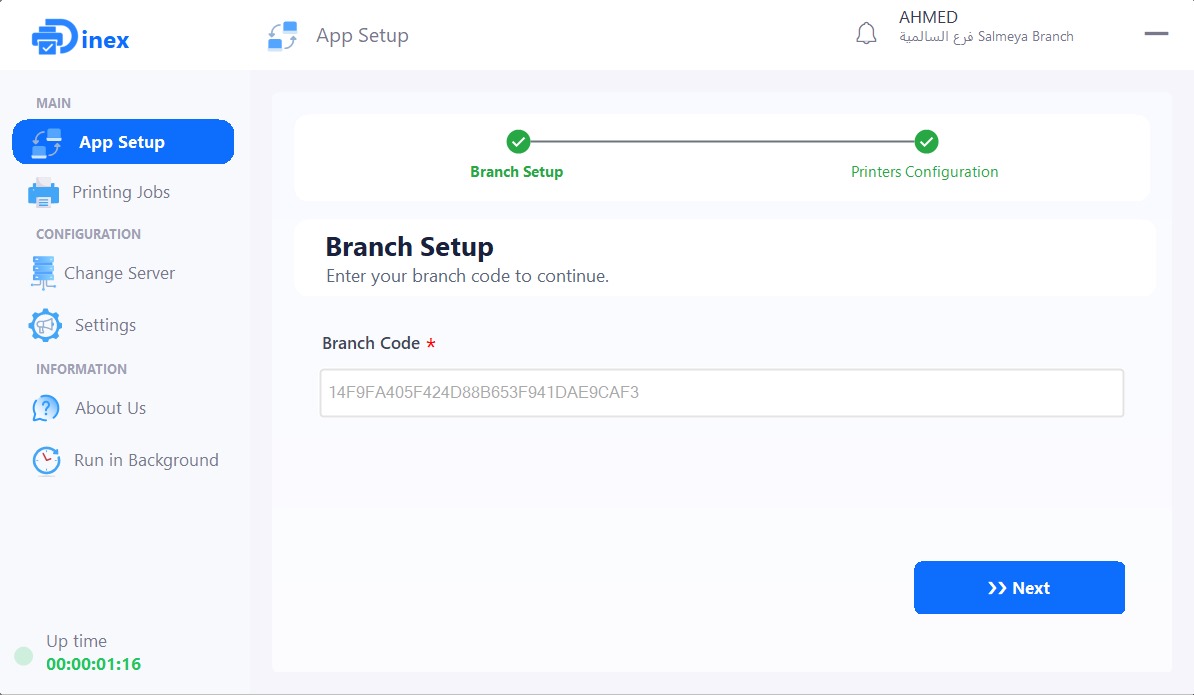
- افتح صفحة الفروع من لوحة التحكم.
- انسخ كود الفرع.
-
الصق الكود داخل تطبيق سطح المكتب.
-
ربط الطابعات في تطبيق سطح المكتب
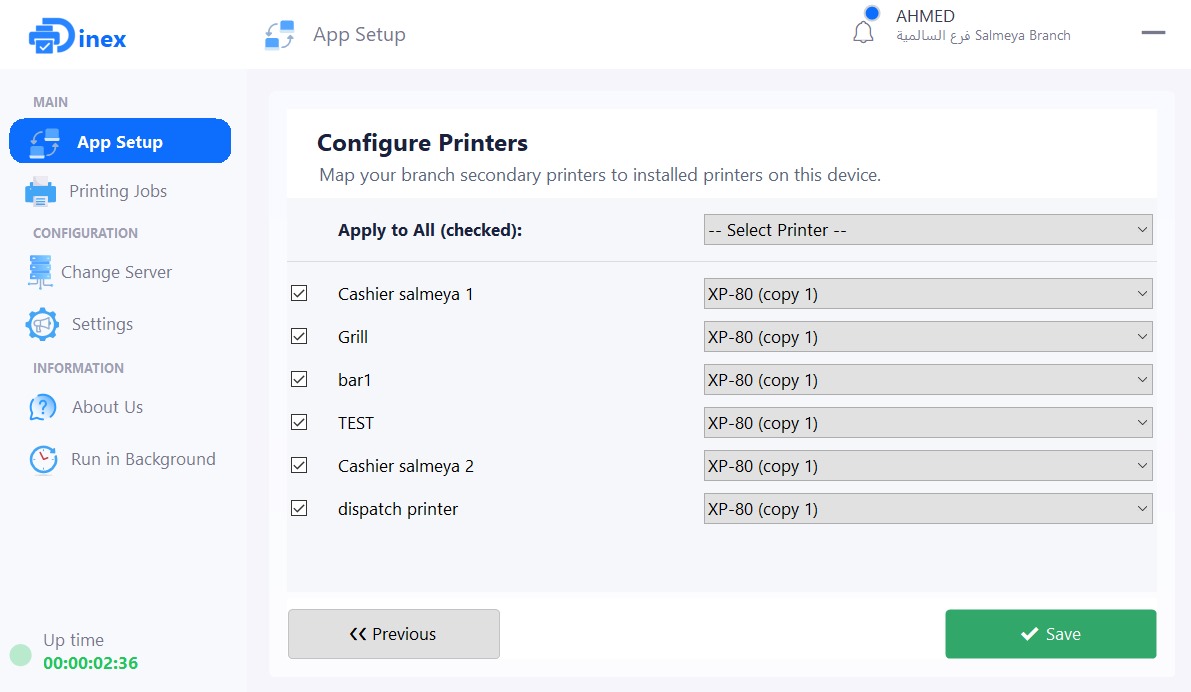
- قم بتحديد مربع الاختيار بجانب الطابعة الثانوية التي تريد إعدادها.
- اختر الطابعة الفعلية المثبتة على جهازك.
- كرر هذه الخطوة لكل طابعة تحتاج إلى إعدادها.
- اضغط على حفظ لتطبيق الإعدادات.
- 🎉 مبروك! يمكنك الآن البدء باستخدام التطبيق.
🧾 كيف تغير إعدادات الإيصال / الفاتورة؟
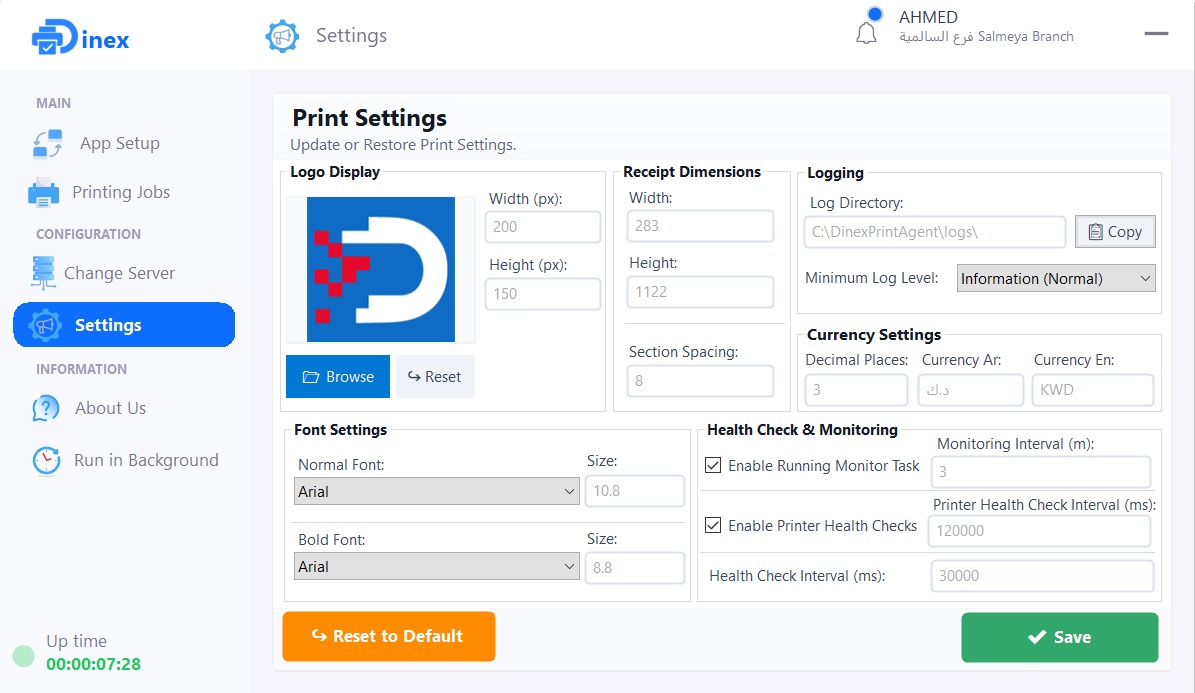
- افتح صفحة إعدادات الطباعة.
- قم بتغيير إعدادات الفاتورة / الفاتورة التي تريد تغييرها.
- اضغط على حفظ لتطبيق الإعدادات.
➡️ 🖥️ كيف تغلق تطبيق سطح المكتب عند تشغيله في الخلفية؟
يعمل تطبيق سطح المكتب في الخلفية.
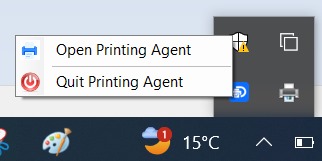
لإغلاقه تمامًا، ابحث عن أيقونة التطبيق في شريط النظام في ويندوز، ثم اضغط بزر الفأرة الأيمن واختر Quit Printing Agent.